> For the complete documentation index, see [llms.txt](https://nimloth-uo.gitbook.io/wiki/llms.txt). Markdown versions of documentation pages are available by appending `.md` to page URLs; this page is available as [Markdown](https://nimloth-uo.gitbook.io/wiki/sistemler/vendor-arama-sistemi.md).
# Vendor Arama Sistemi
Vendor Arama sistemi sayesinde, oyuncular tarafından satışa sunulan eşyalara hızlı ve kolay bir şekilde ulaşabilirsiniz.
Bu sistemin amacı, Nimloth dünyasında kurulan player vendor’lar üzerindeki eşyaları zahmetsizce bulmanızı sağlamaktır.
Şehirlerde bulunan ilan panoları aracılığıyla Vendor Arama sistemini kullanabilirsiniz.

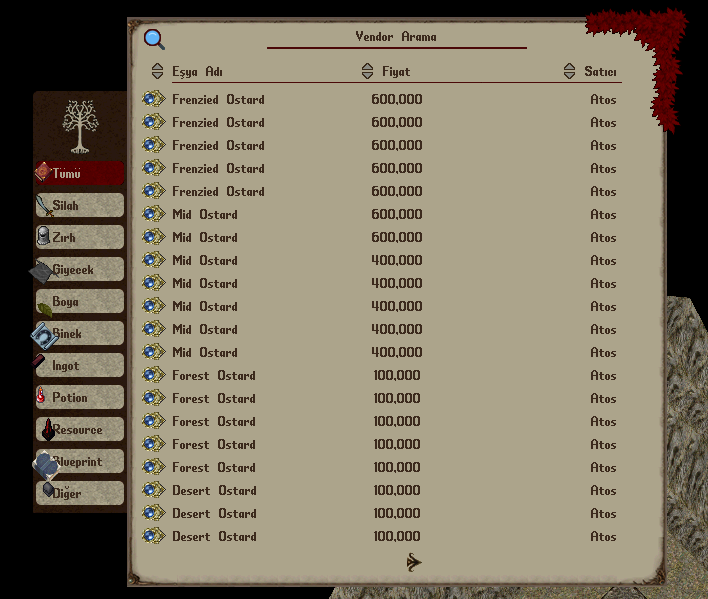
İlan panosuna tıkladığınızda, Nimloth üzerinde satışta olan tüm eşyaların listesine erişebilirsiniz.
Sistem içerisinde toplam 9 + 2 kategori bulunmaktadır:
9 adet özel olarak ayrılmış kategori
1 adet Tümü kategorisi
1 adet Diğer kategorisi
Bu kategoriler sayesinde aradığınız eşyaya çok daha hızlı ulaşabilirsiniz.
İstediğiniz kategoriyi seçerek listeyi filtreleyebilir ve yalnızca ilgilendiğiniz eşyaları görüntüleyebilirsiniz.
## Kategoriler
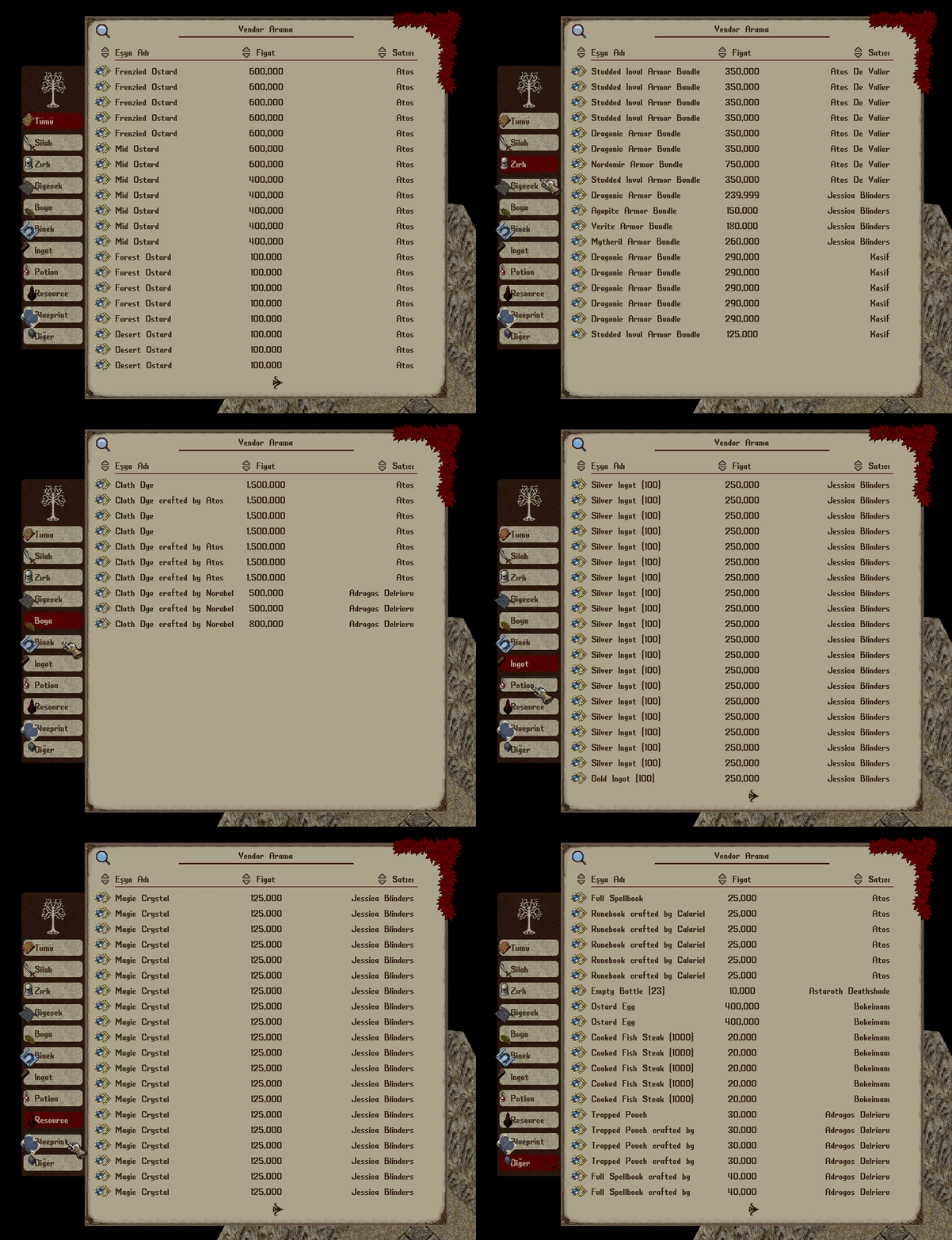
Vendor Arama sistemi içerisinde yer alan eşyalar, aradığınızı daha kolay bulabilmeniz için çeşitli kategorilere ayrılmıştır. Sistem içerisinde toplam 11 farklı kategori bulunmaktadır:
• Tümü
• Silah
• Zırh
• Giyecek
• Boya
• Binek
• Ingot
• Potion
• Resource
• Blueprint
• Diğer
Bu kategoriler sayesinde listeyi ihtiyacınıza göre daraltabilirsiniz. Dilediğiniz sekmeyi seçerek yalnızca o kategoriye ait eşyaları görüntüleyebilir ve aradığınız ürüne çok daha hızlı ulaşabilirsiniz.
## Sıralama Seçenekleri
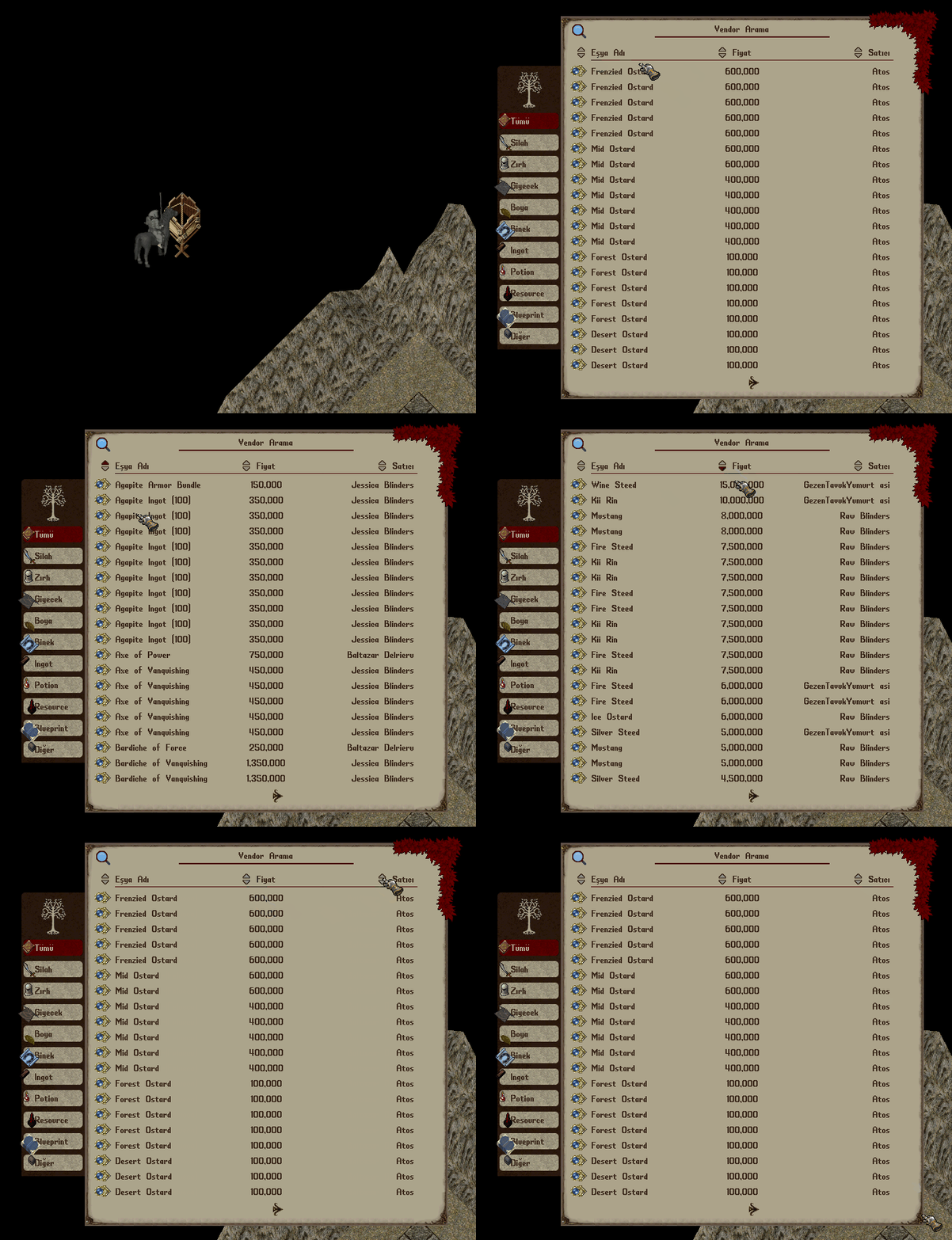
Vendor Arama sistemi içerisinde, **Premium oyuncuların ilanları** varsayılan olarak listenin başında görüntülenir. Premium ilanlar ve diğer ilanlar kendi aralarında **en yeniden en eskiye** doğru sıralanır.
Listeyi eşya adına, fiyata veya satıcı adına göre sıraladığınızda seçtiğiniz kriter öncelikli olur. Bu kriterde aynı değere sahip ilanlar arasında **Premium oyuncuların ilanları** önce görüntülenir.
İsterseniz bu sıralamayı tamamen kendi tercihlerinize göre değiştirebilirsiniz.
Menü içerisinde yer alan sıralama seçenekleri sayesinde listeyi farklı kriterlere göre düzenleyebilirsiniz.
Sistemde toplam 6 adet sıralama butonu bulunmaktadır:
• Eşya adına göre A → Z
• Eşya adına göre Z → A
• Fiyata göre artan
• Fiyata göre azalan
• Satıcı adına göre A → Z
• Satıcı adına göre Z → A
Bu seçenekler sayesinde aradığınız eşyayı çok daha hızlı ve pratik bir şekilde bulabilirsiniz.
Bir sıralama seçeneği aktif edildiğinde, yaptığınız sıralamayı gösteren bir indikatör arayüz üzerinde görüntülenir. Böylece listenin hangi kritere göre sıralandığını kolayca takip edebilirsiniz.
Aynı sıralama butonuna tekrar tıkladığınızda, liste varsayılan sıralama düzenine geri döner.
## Arama
Vendor Arama sistemi içerisinde, aradığınız eşyaya daha hızlı ulaşabilmek için gelişmiş bir arama özelliği bulunmaktadır.
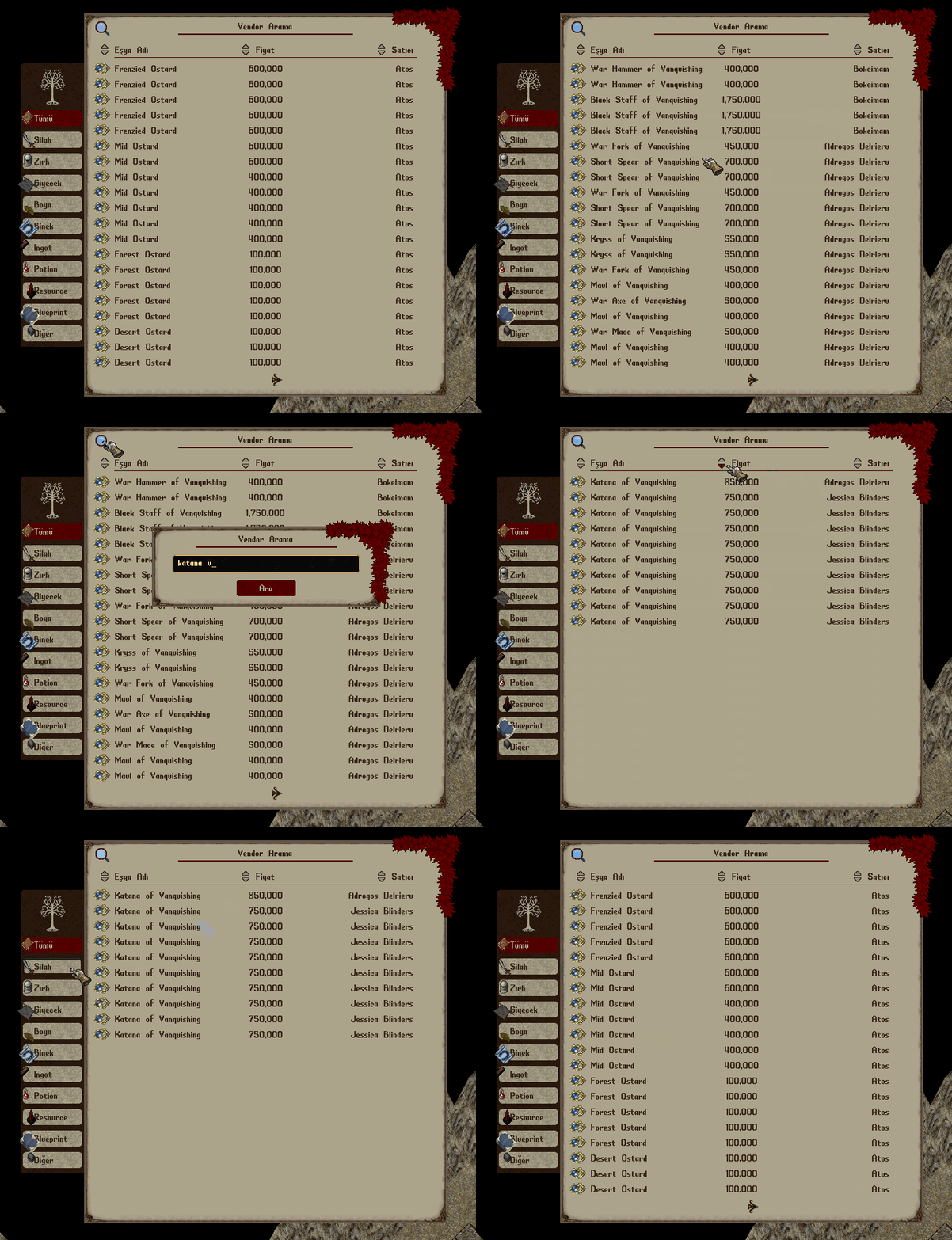
Ana menüde yer alan Arama butonuna tıkladığınızda, karşınıza bir arama penceresi açılır.
Bu pencerede bulmak istediğiniz eşyanın adını yazarak Ara butonuna basabilir ve listeyi dilediğiniz şekilde daraltabilirsiniz.
Örneğin:
Tümü veya Silah kategorisinde **vanq** yazarak tüm vanquishing silahları görüntüleyebilirsiniz.
**katana vanq** şeklinde arama yaparak yalnızca +15 Vanquishing Katana gibi daha spesifik sonuçlara ulaşabilirsiniz.
Sistem, birden fazla kelime ile yapılan aramaları destekler ve sonuçları buna göre filtreler.
Arama butonuna tekrar tıkladığınızda, daha önce filtreleme için kullandığınız kelimeyi görüntüleyebilir ve dilerseniz aramanızı kolayca güncelleyebilirsiniz.
Kategori değiştirildiğinde (sol menüde yer alan sekmeler aracılığıyla), mevcut arama filtresi sıfırlanır. Ancak yaptığınız sıralama tercihi korunur ve liste aynı sıralama düzeniyle gösterilmeye devam eder.
## İlan Detay Ekranı
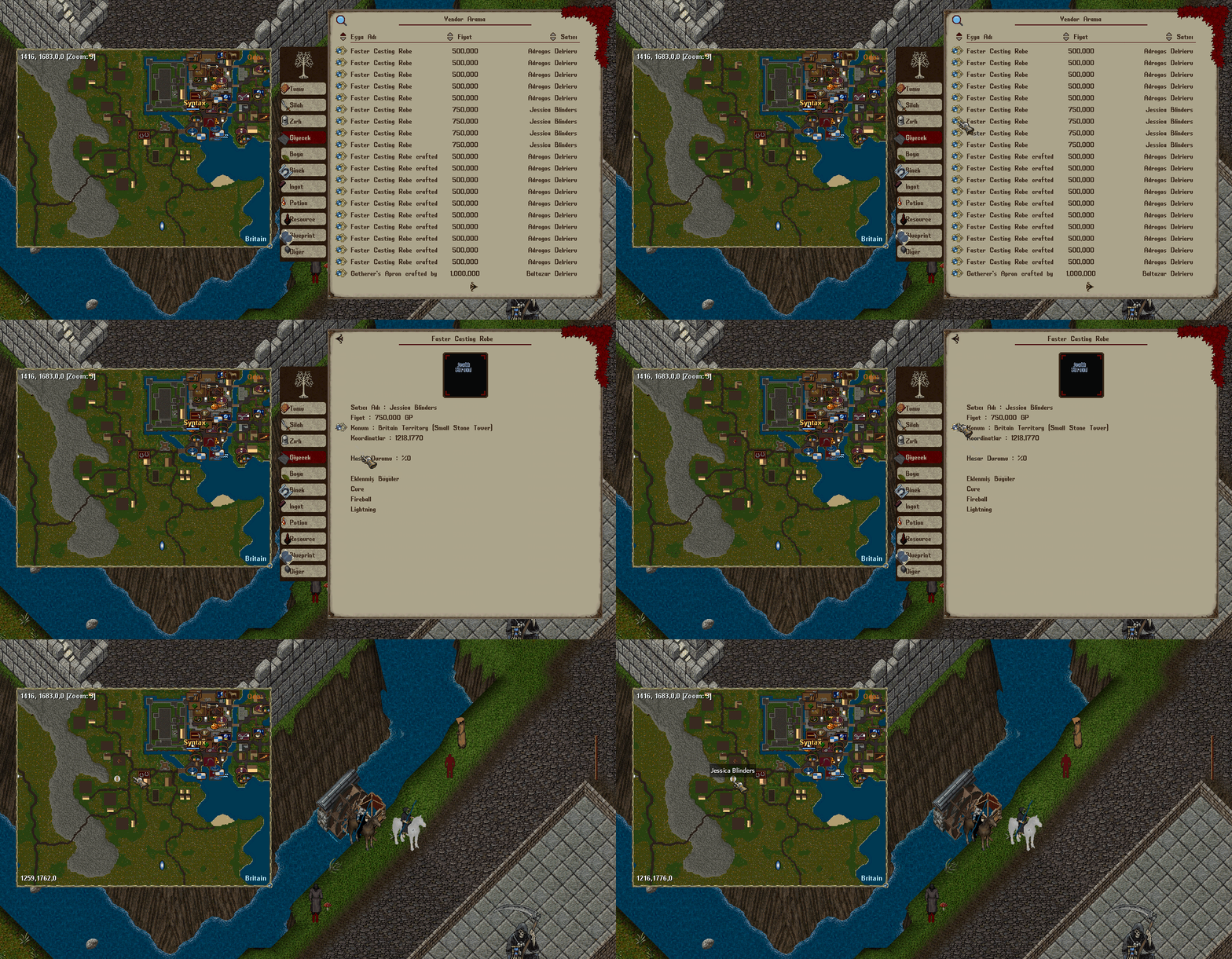
Listelenen eşyaların yanında bulunan butona tıklayarak, ilgili ilana ait detaylı bilgilere ulaşabilirsiniz.
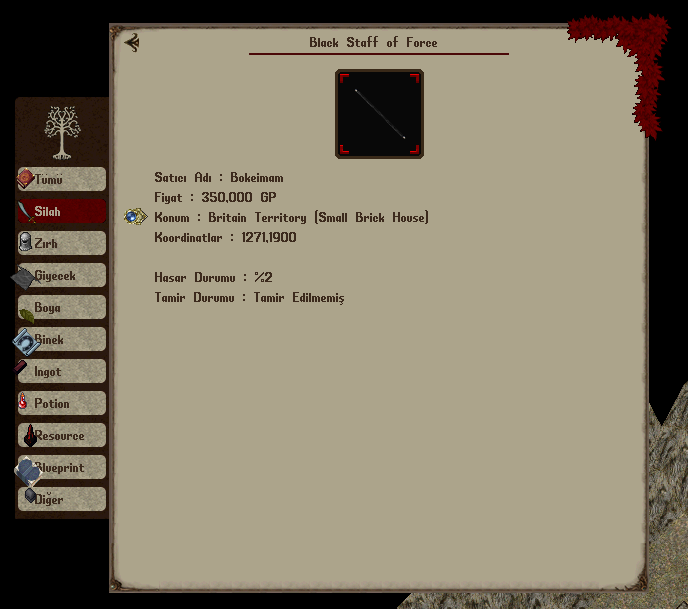
Bu ekran üzerinde eşyanın tüm önemli bilgileri detaylı şekilde görüntülenir:
• Eşyanın kendisi
• Satıcı adı
• Fiyat bilgisi
• Konum
• Koordinat bilgisi
Bunlara ek olarak, ilan edilen eşyanın türüne göre farklı ek bilgiler de görüntülenir:
Eğer eşya bir silah veya tek parça zırh ise, **yıpranma yüzdesini ve kaç kez tamir edildiğini** inceleyebilirsiniz.
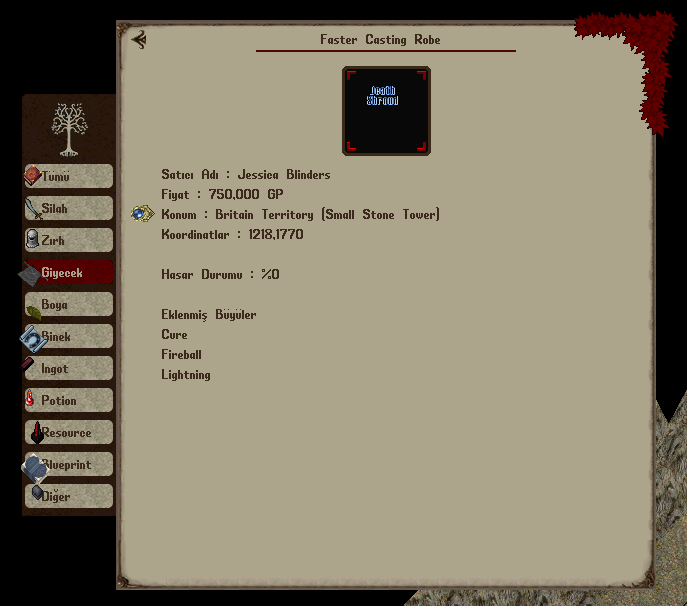
Giyeceklerde de yıpranma yüzdesi gösterilir. [**Faster Casting Robe**](https://nimloth-uo.gitbook.io/wiki/esyalar/robelar/faster-casting-robe) üzerine büyü işlenmişse, eklenen büyülerin adlarını aynı ekranda görebilirsiniz.
Boya ilanlarında **renk seviyesi**, Craft ve Gatherer XP belgelerinde ise **XP miktarı** görüntülenir. İçeriği görüntülenebilen dolu çanta ve kutularda **İçerik** butonuna tıklayarak içindeki eşyaları inceleyebilirsiniz.
Konum bilgisinin yanında bulunan butonu kullanarak, vendorun yerini kolayca tespit edebilirsiniz. Bu butona tıkladığınızda:
Ekranınızda bir quest arrow belirir ve sizi doğrudan vendorun bulunduğu konuma yönlendirir.
Aynı zamanda, world map üzerinde vendorun konumu bir işaret (marker) ile gösterilir.
Bu sayede, aradığınız eşyaya en hızlı şekilde ulaşabilir ve vendor konumuna kolayca erişebilirsiniz.